もくじ
1はじめに
- 開くとサンプル(南道路・駐車2台の家)が出ます。まずは触って試してみてください。
- 最初の読み込みは少し時間がかかります(iPhone で約15MB)。Wi-Fi で開くのがおすすめです。2回目からは速くなります。
- 描いたものは、自分のスマホ・PCの中だけに自動で保存されます。誰かに見られたり、送られたりすることはありません。
iPhone で使いやすくするSafari で開いて、下の共有ボタン(□に↑)→「ホーム画面に追加」を押すと、アプリのようにホーム画面から開けます。
2画面の見かた
iPhone(スマホ)
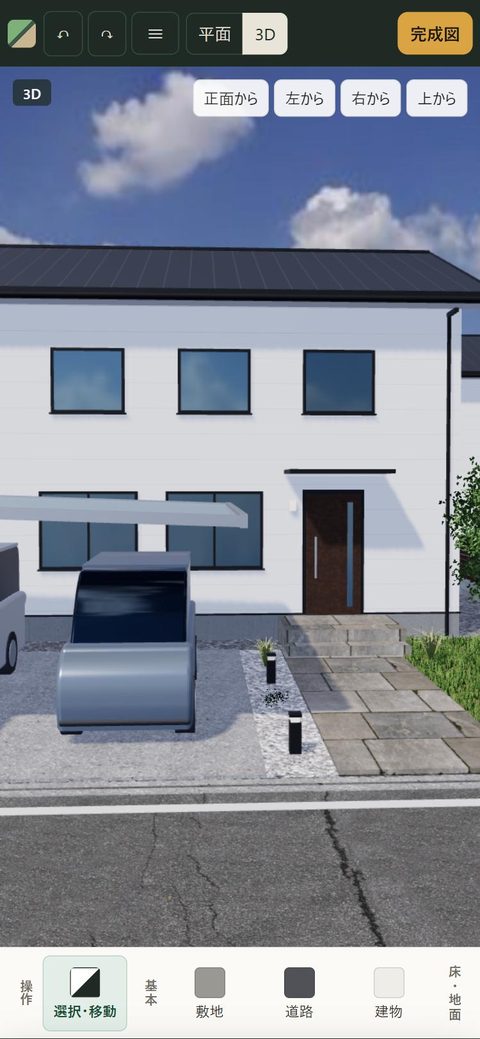
| ↶ ↷ | ひとつ前に戻す/やり直す |
|---|---|
| ≡ | メニュー(新規・開く・保存・サンプル・時間帯・設定・この説明書) |
| 平面 / 3D | 上から見た図面と、立体(3D)を切り替え |
| 完成図 | 完成イメージの画像を作る |
| 下の帯 | 置く物の一覧。指で横にすべらせると、床・塀・フェンス・カーポート・植木などが出てきます |
PC
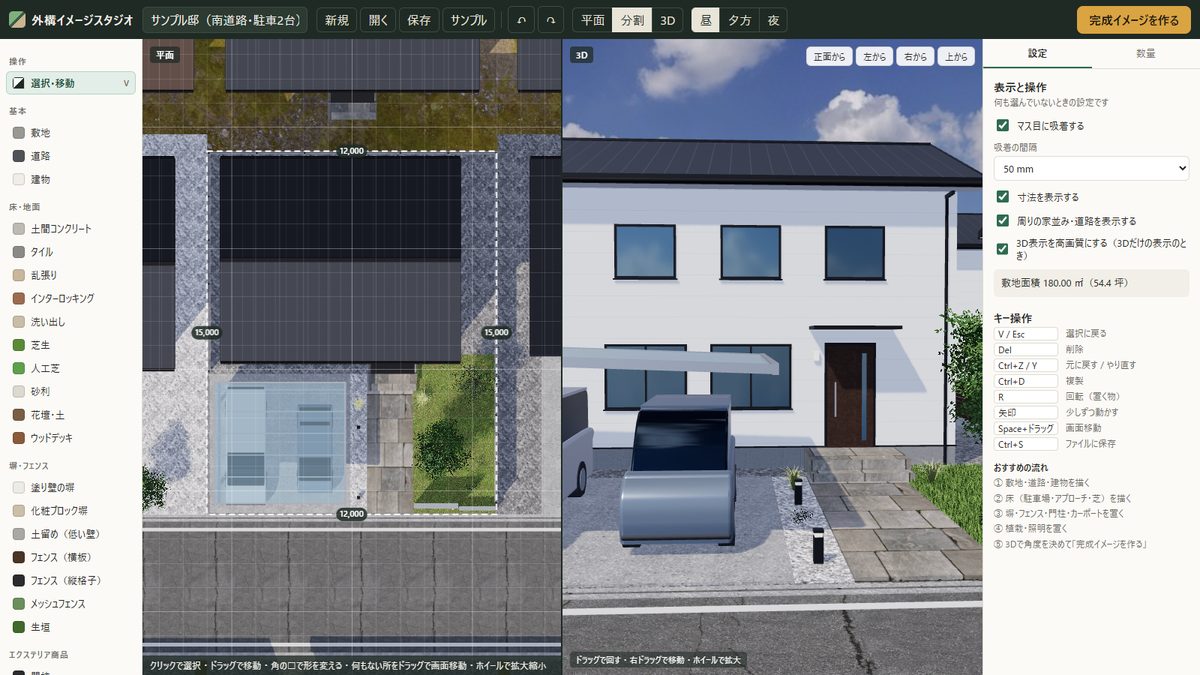
PC では「分割」で、図面と3Dを並べて見られます。図面を描くと、すぐ3Dに反映されます。
3作る順番
この順番で作ると、スムーズにできます。
- 敷地(土地の形)を描く
- 道路を描く ── 道路がある側が「正面」になります
- 建物を描く(形と高さ・外壁の色)
- 床を描く ── 駐車場(土間コンクリート)・アプローチ(タイル・乱張り)・芝生・砂利など
- 塀・フェンスを描く
- 門柱・門扉・カーポート・階段・照明を置く
- 植木・草花を置く
- 3Dで角度を決めて、完成図
新しく作るとき≡ メニュー →「新規」。今の図面は「↶」で戻せます(念のため「ファイルに保存」しておくと安心です)。
4図面PDF・写真をなぞる(下絵)
配置図・敷地図などのPDFや、図面を撮った写真を、平面図の下に敷いてなぞって描けます。寸法どおりに描くのが一番かんたんになります。
- 読み込む:PC は右の設定の「📐 図面PDF・写真を読み込む」、スマホは ≡ メニューの「📐 図面PDF・写真を下に敷く」。PDFが何ページもあるときは、何ページ目を使うか聞かれます
- 縮尺を合わせる:「📏 縮尺を合わせる」→ 図面の寸法がわかる2点(例:敷地の角と角)をタップ → その間の本当の長さ(mm)を入力。PDFは最初「1/100」として仮に置かれます
- 位置を合わせる:「✋ 位置を動かす」で下絵をドラッグして重ねる。向きがずれていたら「下絵の回転」
- あとは、下絵の線の上を「敷地」「建物」などでなぞるだけ
見やすくするコツ「下絵の濃さ」で薄くできます。描き終わったら「下絵を表示する」をオフにすると、元の画面に戻ります。
下絵の保存下絵は自動で残りますが、とても大きい図面だとブラウザに残せないことがあります(そのときはお知らせが出ます)。「ファイルに保存」すると、下絵もいっしょにファイルに入ります。
5描き方
置く物は3種類あります。
面(敷地・道路・建物・床)
- 角を順番にタップ
- 最後に「✓ 完成」
線(塀・フェンス・生垣)
- 端から順にタップ
- 最後に「✓ 完成」
置く物(門柱・カーポート・木・照明・車)
- 置きたい所をタップするだけ。続けて何個でも置けます
iPhone で描く
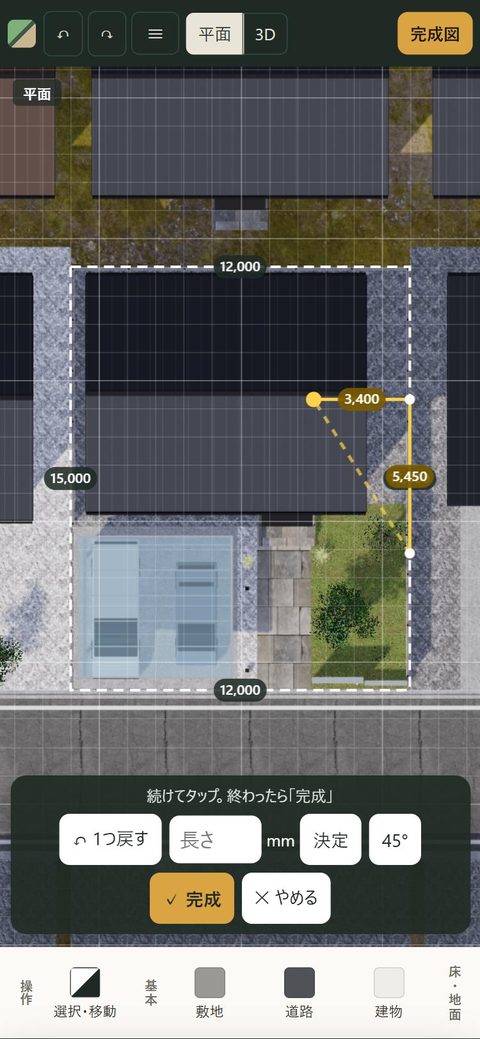
| タップ | 角(点)を置く |
|---|---|
| 2本指 | 広げる・つまむ=拡大・縮小、動かす=画面の移動 |
| ↶ 1つ戻す | 最後に置いた点を消す |
| 長さ □ mm 決定 | 最後の辺を、入力した長さ(mm)ぴったりにする。例:3000 と入れて「決定」で 3m |
| 45° | オンにすると、まっすぐ(縦・横・斜め45°)にそろう |
| ✓ 完成 | 描き終わり |
| ✕ やめる | 描くのをやめる/選択に戻る |
寸法をぴったりにするコツだいたいの位置にタップ →「長さ」に数字を入れて「決定」。これを辺ごとに繰り返すと、図面どおりの寸法で描けます。
PC で描く
- クリックで点を置く。ダブルクリック・Enter・最初の点をクリックで完成
- 数字を打って Enter = その長さ(mm)で次の点
- Shift を押しながら = 45°ずつにそろう
- Backspace = 1つ戻す、Esc = やめる
- マウスのホイールで拡大・縮小、何もない所をドラッグで画面移動
6直す・動かす・消す
左下の「選択・移動」にしてから、物をタップ(クリック)すると選べます。
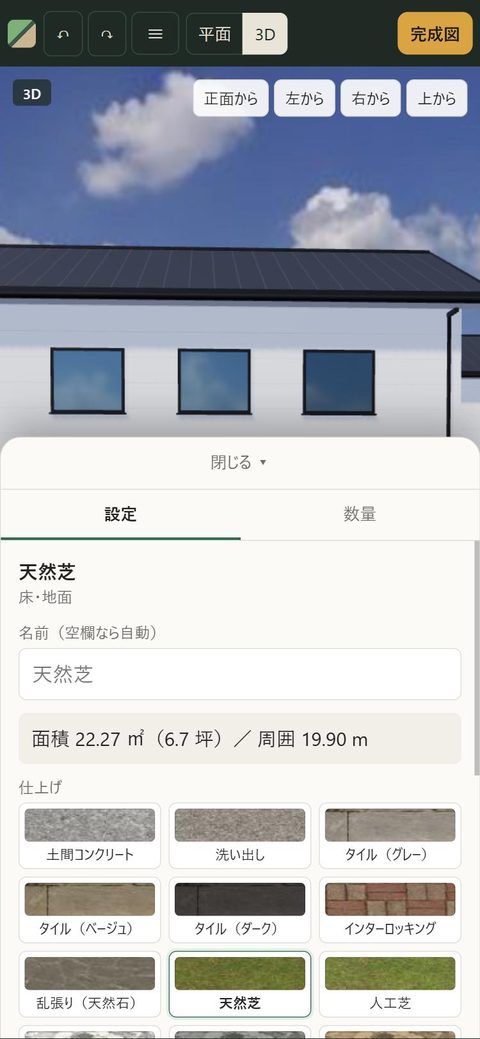
| 色・素材 | 設定の中の見本をタップ(コンクリート・タイル・芝・砂利・塗り壁・木目など) |
|---|---|
| 高さ・厚み | 数字(mm)を入れる。建物の高さ、塀の高さ、カーポートの大きさなど |
| 動かす | 選んだ物をドラッグ |
| 形を変える | 選んだ物の角の □ をドラッグ |
| 回す | 設定の「↺90°」「↻90°」、または「向き(度)」に数字(PC は R キー) |
| 複製・削除 | 設定のいちばん下のボタン(PC は Ctrl+D、Delete) |
| まちがえた | 上の「↶」でひとつ前に戻せます |
敷地と道路について敷地・道路は、間違って動かさないように「一度タップして選んでから」でないと動きません。何も選んでいないときに図面をドラッグすると、画面が動きます。
床が重なったときあとから描いた床が上になります。下にしたいときは、設定の「一番下へ」。
73Dで見る
| 回す | 1本指(マウスは左ドラッグ) |
|---|---|
| 拡大・縮小 | 2本指でつまむ・広げる(マウスはホイール) |
| 移動 | 2本指でずらす(マウスは右ドラッグ) |
| 決まった角度 | 右上の「正面から・左から・右から・上から」 |
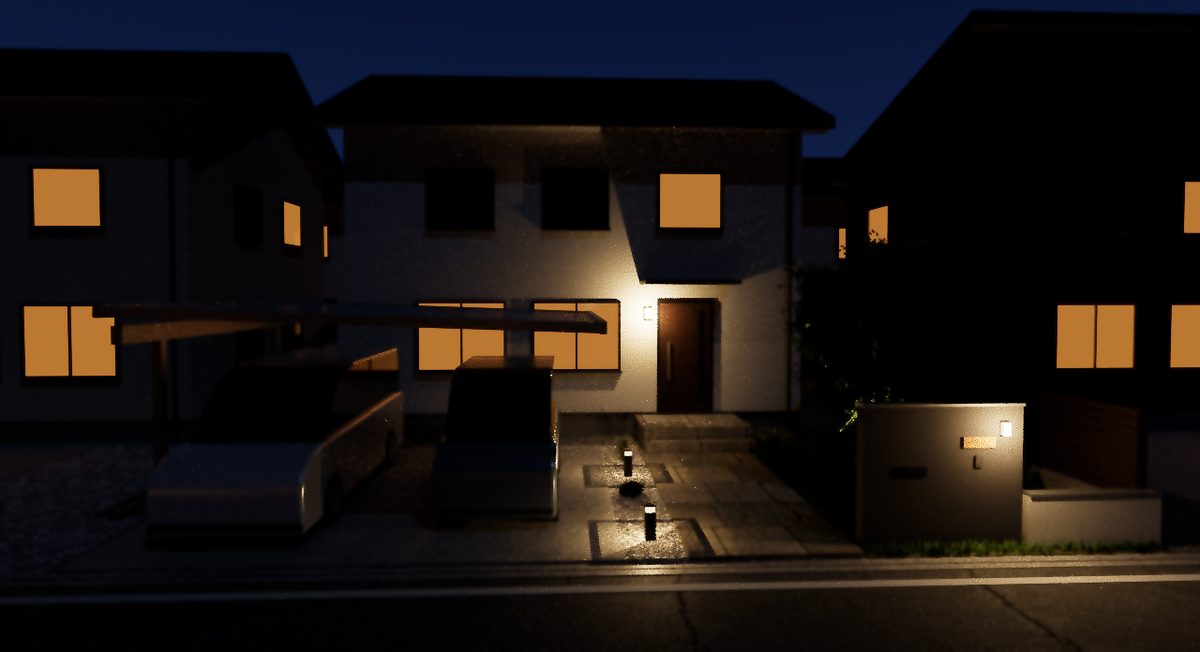
| 時間帯 | 昼・夕方・夜(スマホは ≡ メニューの中)。夜は照明と窓の明かりがつきます |
道路の白線や側溝、遠くの木は自動で出ます。周りの家も出したいときは、設定(スマホは ≡ →「表示と操作の設定」)の「周りの家を表示する」をオンにしてください。
8完成図・PDFを作る
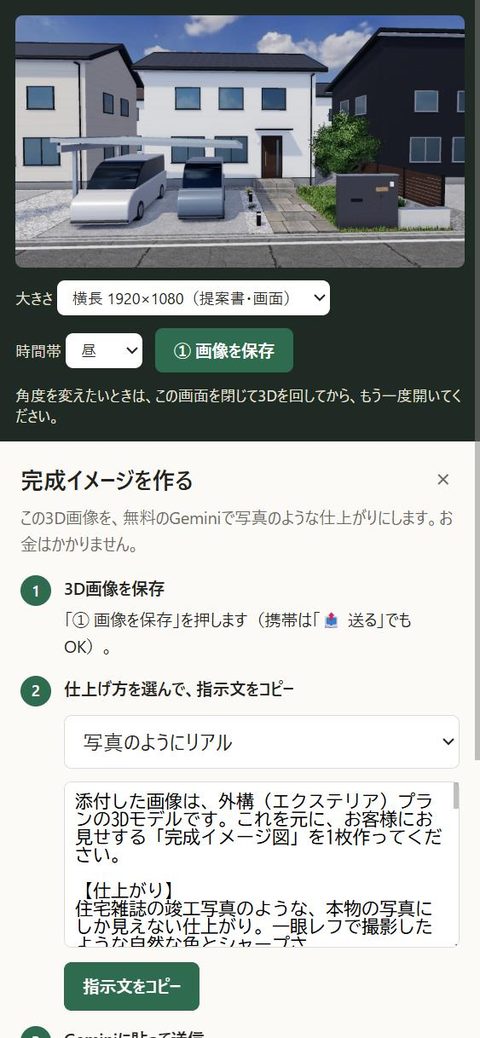
- 3Dで、見せたい角度に回しておく
- 完成図(PC は「完成イメージを作る」)を押す
- 大きさ(横長・A4向け・縦長)と時間帯を選ぶ
- 「① 画像を保存」
PDFの提案書を保存
完成図の画面の「📄 PDFの提案書を保存」で、A4横のPDFができます。そのまま印刷したり、お客様にLINE・メールで送れます。
- 1枚目:完成イメージ(今の角度・時間帯。高画質にした後なら高画質の画像)
- 「夜のイメージも入れる」にチェック → 夜のライトアップの1枚が増えます
- 最後:配置図(寸法・床の名前・縮尺つき)、主な仕様、数量のめやす
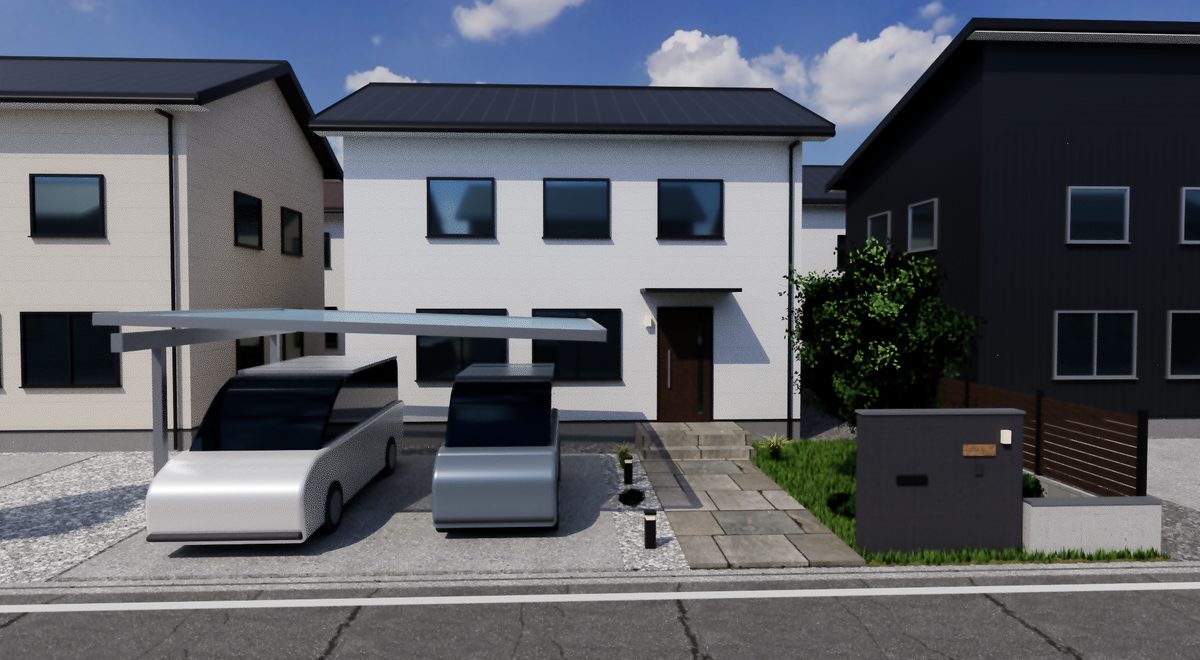
PCだけ:さらに高画質に「★ 光を計算して高画質にする」を押すと、影・反射・光の回り込みまで計算した、写真に近い画像になります(2〜5分。初回は準備に1〜3分)。
9写真みたいに仕上げる(無料のGemini)
保存した3D画像を、Google の無料AI「Gemini」に渡すと、本物の写真のような仕上がりにできます。指示文はアプリが自動で作ります。
- 完成図の画面で「仕上げ方」を選ぶ(写真のようにリアル/提案用の建築パース/手描きの水彩スケッチ)
- 「指示文をコピー」
- 「Geminiを開く」(iPhone は Gemini アプリでもOK)
- 「+」から保存した画像を付けて、指示文を貼り付けて送信
- できた画像を保存。直したい所は「芝をもっと明るく」「空を夕焼けに」など、続けて頼めます
iPhone なら1回で送れる完成図の画面の「📤 画像を Gemini などに送る(共有)」を押すと、画像と指示文をそのまま Gemini アプリに送れます(指示文は貼り付けが必要な場合もあります)。
注意
・無料の Gemini は、1日に作れる画像の数に上限があります。
・AI は細かい所を少し変えることがあります。寸法や配置の正解は3D画像の方です。お客様には「イメージ図」としてお渡しください。
・Gemini に、お客様の名前や住所は書かないでください。
・AI は細かい所を少し変えることがあります。寸法や配置の正解は3D画像の方です。お客様には「イメージ図」としてお渡しください。
・Gemini に、お客様の名前や住所は書かないでください。
10保存と開き直し
- 自動で保存されます。閉じて開き直しても、続きから使えます。
- 物件ごとに残したいときは、≡ →「ファイルに保存」。
○○.gaiko.jsonというファイルができます。 - そのファイルは ≡ →「開く」で読み込めます。別のスマホ・PCに移すときも、このファイルを送れば同じ図面を開けます。
- 物件名は PC だと上の欄に入れられます(ファイル名になります)。
消えてしまう場合ブラウザの「履歴とデータを消去」をすると、自動保存も消えます。大事な図面は「ファイルに保存」しておいてください。
11困ったとき
- 読み込みが終わらない・遅い
- 最初は写真の素材を読み込むので時間がかかります。Wi-Fi で開いてください。2回目からは速くなります。
- 敷地や道路が動かない
- 一度タップして選んでから、ドラッグしてください(間違えて動かさないための仕組みです)。
- 図面が見えなくなった・小さくなった
- 2本指で広げる・ずらすで戻せます。「3D」→「平面」と切り替えても見やすい大きさに戻ります。
- 3Dが表示されない・「3D表示が止まりました」と出た
- スマホ・PCの処理が追いつかなかったときに出ます。数秒で自動で開き直します(図面は残っています)。何度も出るときは、ブラウザをいったん全部閉じてから開き直してください。
- 高画質ボタンが出ない
- スマホでは重すぎるので出していません。PCで使ってください。
- 間違えて消した・全部消えた
- 上の「↶」で戻せます。「新規」を押す前の図面も「↶」で戻ります。
- 車がおもちゃっぽい
- 大きさの目安として置いています。Gemini で仕上げると本物の車になります。いらなければ選んで削除してください。